
Para remover uma mensagem que ficou presa na Caixa de Saída do Outlook, siga as etapas abaixo:
1. Ative o modo Trabalhar Offline
No Outlook, acesse a guia Enviar/Receber e clique em Trabalhar Offline.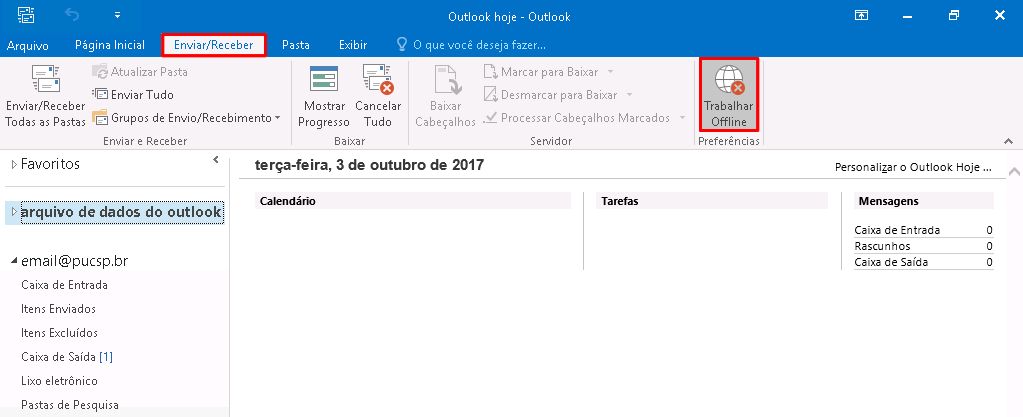
Em seguida, feche o Outlook e abra-o novamente.
Isso impedirá que o programa continue tentando enviar automaticamente a mensagem enquanto você realiza o procedimento.
2. Mova a mensagem para a pasta Rascunhos
No menu lateral esquerdo, acesse a pasta Caixa de Saída.
Localize a mensagem que está presa, clique sobre ela com o botão direito do mouse e selecione:
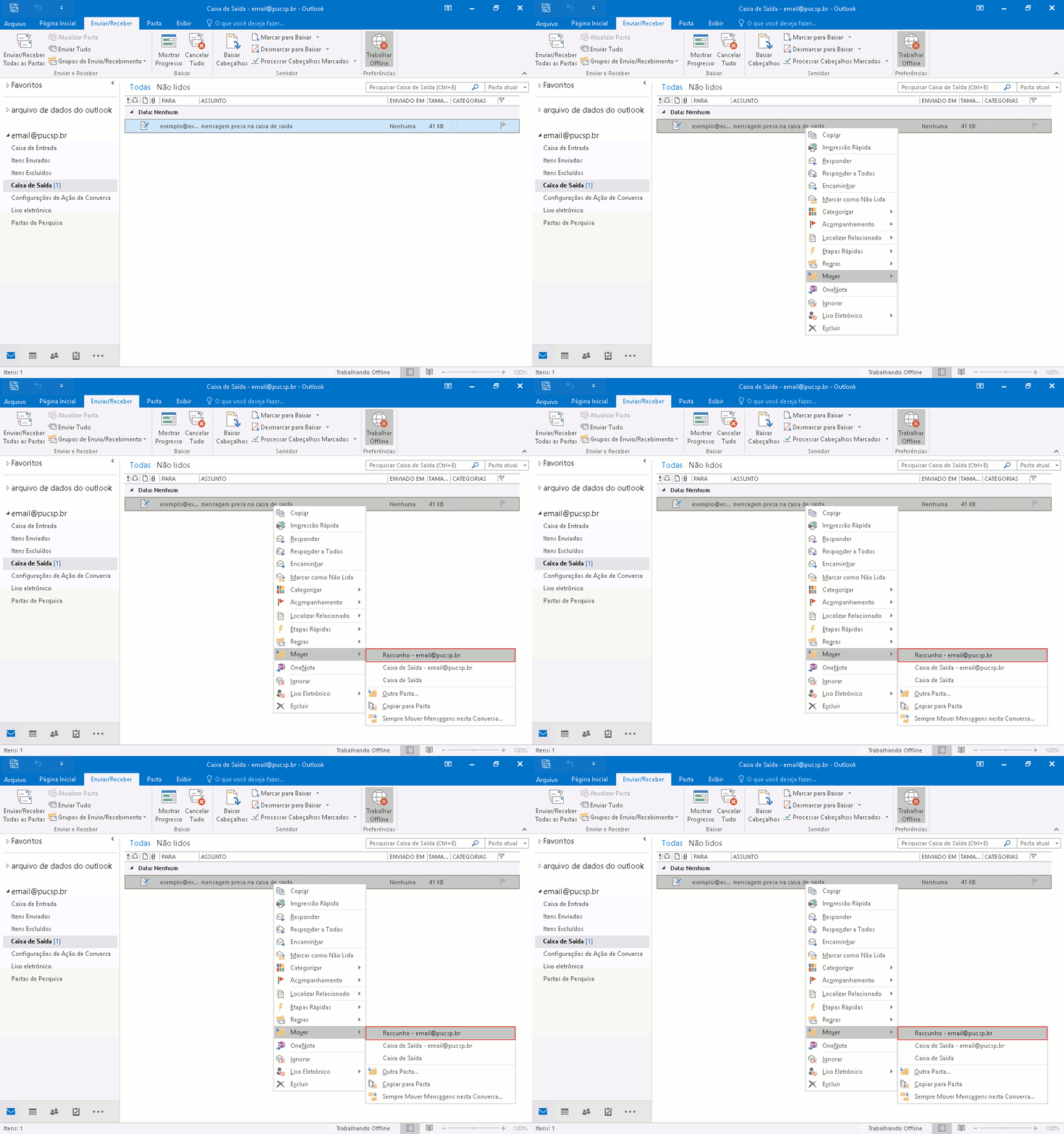
Mover > Rascunhos
3. Desative o modo Trabalhar Offline
Volte à guia Enviar/Receber e clique novamente em Trabalhar Offline para desativar essa opção e restabelecer a conexão do Outlook.
4. Revise a mensagem antes de enviá-la novamente
Acesse a pasta Rascunhos. Caso ainda queira enviar a mensagem, verifique antes:
- se todos os endereços de e-mail dos destinatários estão corretos;
- se algum endereço contém caracteres inválidos;
- se o tamanho dos anexos ultrapassa o limite permitido pelo serviço de e-mail.
Importante: mensagens podem ficar presas na Caixa de Saída devido a endereços de e-mail digitados incorretamente, problemas de conexão ou anexos muito grandes. Endereços de e-mail não devem conter caracteres acentuados ou especiais, como ç, á, é, entre outros, salvo quando houver suporte específico a endereços internacionalizados.